
Perguntas frequentes
Se você encontrar algum problema ao usar o UniTV, encontrará as respostas aqui. Esperamos que isso resolva quaisquer problemas que você encontre ao usar o UniTV no seu celular ou na sua TV.
Se desejar resolver esta questão de forma mais direta, entre em contato conosco.

Sobre o UniTV
O que é UniTV (mobile)?
É a versão para celular de UniTV.Você pode desfrutar de todos os conteúdos a qualquer tempo e em qualquer lugar.
Além disso, com uma única conta você pode ter acesso simultaneo na TV box e no celular.
Baixe UniTV para testar GRÁTIS:
O UniTV é seguro?
UniTV é um app de streaming seguro e confiável. Pagamentos e dados dos usuários são criptografados, garantindo privacidade, sem vírus ou malware.
Dados e pagamentos protegidos
Sem vírus ou malware
Transações 100% seguras
Não colete dados desnecessários
Proteção 24/7 contra ataques.
Conteúdo seguro e regulamentado
O que é UniTV (TV)?
UniTV é o melhor aplicativo para assistir TV online,
Mais de 500 canais: esportes, filmes, infantil, notícias e entretenimento, a maioria em HD+ e 4K Ultra HD.
Baixe UniTV para testar GRÁTIS:
Segurança da Conta
Qual é a diferença de acesso entre os tipos de conta?
Conta Expirada: Apenas conteúdo gratuito, com anúncios.
Teste Gratuito: Conteúdo completo, sem adulto, com anúncios.
Membro: Todo o conteúdo, incluindo adulto, sem anúncios.
Como obter uma conta do UniTV?
Instale o Unitv na Box primeiro e uma conta será gerada para automaticamente para você.
Como efetuar login rapidamente no aplicativo mobile?
Método:
1. Pressione o ícone de scan no aplicativo mobile do UniTV;
2. Faça o scanner do QR Code em seu Perfil no aplicativo da TV, para efetuar o login rapidamente em sua conta na TV.
Se você ainda não tem o aplicativo UniTV, você pode baixá-lo e instalá-lo depois de escanear o código na página [Perfil] da sua TV.
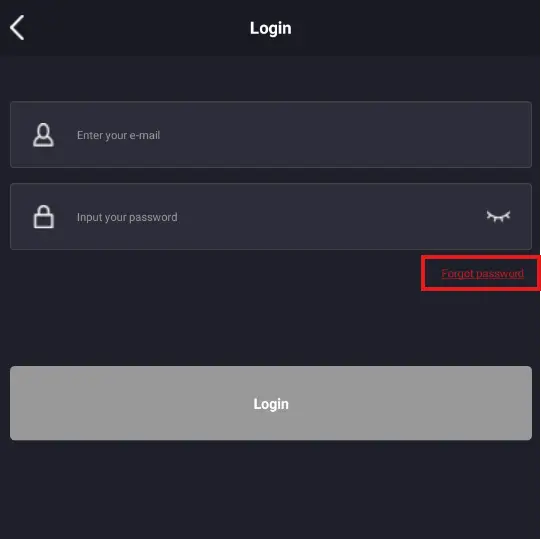
O que devo fazer se eu esquecer a minha senha?
Se você esquercer sua senha, pode clicar em “Esqueceu sua senha” na página de login para recupará-la.
Como alterar a senha do controle parental?
Método:
1. Vá em “Perfil” “Configurações”-“Configurações de reprodução””-“Dispositivos/Aplicativos” ou “Aplicativos”.
2. Encontre Unitv em lista de aplicação e clique no botão [OK] para entrar nos detalhes da aplicação.
3. Selecione “Limpar dados”, click [OK] para limpar os dados com sucesso, isso irá reconfigurar a senha do controle parental.
Dicas: A limpeza de cache irá automaticamente limpar todos os dados do aplicativo, incluindo fotos, dados históricos e a senha do controle parental.
Como faço para redefinir a senha de controle dos pais?
1. Por favor, vá para a área de trabalho “Configurações”-“Outras configurações”-“Mais configurações”-“Dispositivos/Aplicativos” ou “Aplicativos”.
2. Encontre UniTV na lista de aplicativos e clique no botão [OK] para entrar na página de detalhes do aplicativo.
3. Selecione “Limpar dados”, clique em [OK] para limpar os dados com sucesso, isso redefinirá a senha do controle parental.
Você pode vincular um e-mail, indo em seu “perfil”, depois em “segurança da conta” e clicando em [vincular], depois siga as instruções na tela.
Segurança de pagamento
Por favor verifique sua internet e atualize a página de pagamento. Recomendamos usar o cartão de crédito.
Por favor verifique se o cartão possui limite disponível para finalização da compra.
Verique sua conexão com a internet, tente utilizar outra rede e tente novamente.
Se você não conseguir efetuar download do boleto é possível clicar no botão “Compartilhar” e escolher o aplicativo de e- mail que irá levar você a uma página em branco, desta forma a Plataforma irá lhe enviar um e-mail com o boleto em anexo.
Resposta3: Prezado usuário, as vezes para saber se o seu pagamento foi completado, precisamos aguardar a confirmação do pagamento pelo Sistema. Note que há diferenças no método de pagamento.
1. Cartão de crédito: Acesso é liberado em até 30 minutos.
2. Boleto: Acesso é liberado em até 7 dias úteis.
3. Cartão de débito: Acesso é liberado de 3 à 7 dias após a transação ser completa.
4. Loteria: Acesso é liberado em até 2 horas.
5. Paypal: Acesso é liberado em até 30 minutos.
Por favor, confirme se o boleto foi pago com sucesso.
1. Verifique se foi efetuado o upload do voucher de pagamento e lembre que você deverá enviar o voucher via SMS ou e-mail para a Pagsmile.
2. Seu plano será ativado em até 4 horas após o envio do comprovante de pagamento.
Se você não conseguir efetuar download do boleto, é possível clicar no botão “Compartilhar” e escolher o aplicativo de e- mail do seu computador que irá levar você a uma página em branco, desta forma a Plataforma irá lhe enviar um e-mail com o boleto em anexo.
Verifique primeiro a sua internet e atualize a página,E depois escolha o plano que desejar e a forma de pagamento de sua prefêrncia.
Verifique primeiramente se o seu limite de crédito foi atingido.
Verifique sua conexão com a Internet, utilize se possível outra rede e tente novamente.
Prezado usuário, as vezes para saber se o seu pagamento foi completado, precisamos aguardar a confirmação do pagamento pelo Sistema. Note que há diferenças no método de pagamento.
1. Cartão de crédito: Acesso é liberado em até 30 minutos.
2. Boleto: Acesso é liberado em até 7 dias úteis.
3. Cartão de débito: Acesso é liberado de 3 à 7 dias após a transação ser completa.
4. Loteria: Acesso é liberado em até 2 horas.
5. Paypal: Acesso é liberado em até 30 minutos.
Por favor, confirme se a fatura do Boleto foi paga com sucesso.
Utilização de equipamentos
O aplicativo UniTV pode ser utilizado em TV Boxes ou celular com sistema android 4.0 ou superior.
passo a passo:
1. Ir em “Perfil”- “Mais configurações” – “Limpar cache”
2. Nas opções de limpeza de cache, você pode limpar o cache de imagens e histórico de playback separadamente ou limpar todo o conteúdo.
Verifique se sua conta foi configurada com uma senha e uma assinatura VIP foi ativada. Vá em “Perfil” para abrir “Bloquear conteúdo adulto”, digitar senha para ativar conteúdo adulto.
Não é possivel utilizar vários aplicativos ao mesmo tempo. Apenas um dispositivo de TV e um dispositivo móvel são permitidos ao mesmo tempo.
Método:
1. Por favor vá para Área de trabalho “Configurações”-“Outros Configurações”-“Mais configurações”-Dispositivo/Som” ou “Som”-“Audio digital”
2. Você pode escolher entre “PCM”, “HDMI”, “SPDIF” de acordo com sua necessidade (Verifique se o PCM ou HDMI estão funcionando corretamente)
passo a passo:
1. Vá em “Configurações” em seu perfil e depois clique em “Limpar Cache”
2. Em configurações de reprodução, você pode limpar separadamente a cache de imagens, o histórico de registros ou limpar todos os dados.
Você pode desinstalar alguns aplicativos para ganhar mais espeço em sua box.
Sim